Connettere Shopify con Dev Dashboard + OAuth
Guida passo-passo per collegare il tuo store Shopify a WooshPayment con una dev-app nel Dev Dashboard, Client ID + Secret e install via OAuth.
Connettere Shopify con Dev Dashboard + OAuth
WooshPayment non usa il vecchio percorso "incolla un token Admin API e basta" per i nuovi merchant. Il percorso supportato è una dev-app personale nel tuo Shopify Dev Dashboard, installata via OAuth authorization-code grant come app standalone.
Tu ci dai Client ID + Client Secret, noi avviamo l'OAuth verso il TUO admin per ottenere il token di accesso. Non considerarlo concluso finche' non hai autorizzato l'app, verificato lo ScriptTag e completato il test reale dal carrello live.
Shopify considera REST Admin API e ScriptTag un percorso legacy rispetto alle nuove app pubbliche/app embed. WooshPayment lo usa come integrazione standalone per intercettare il carrello del tuo store: prima del traffico va sempre validato sul tema live. Se il tema non carica ScriptTag o sei headless/custom, serve supporto o un app embed dedicato.
Hai già collegato il tuo store col vecchio metodo (token shpat_…)? La tua connessione esistente continua a funzionare finche' Shopify la accetta. Per nuovi collegamenti e riconnessioni usa questa guida Dev Dashboard + OAuth.
Prerequisiti
- Accesso da owner o staff abilitato alla gestione delle app sul tuo store Shopify
- Il tuo dominio store (es.
mio-store.myshopify.com) - Un account WooshPayment attivo
1. Apri il Dev Dashboard dentro Shopify
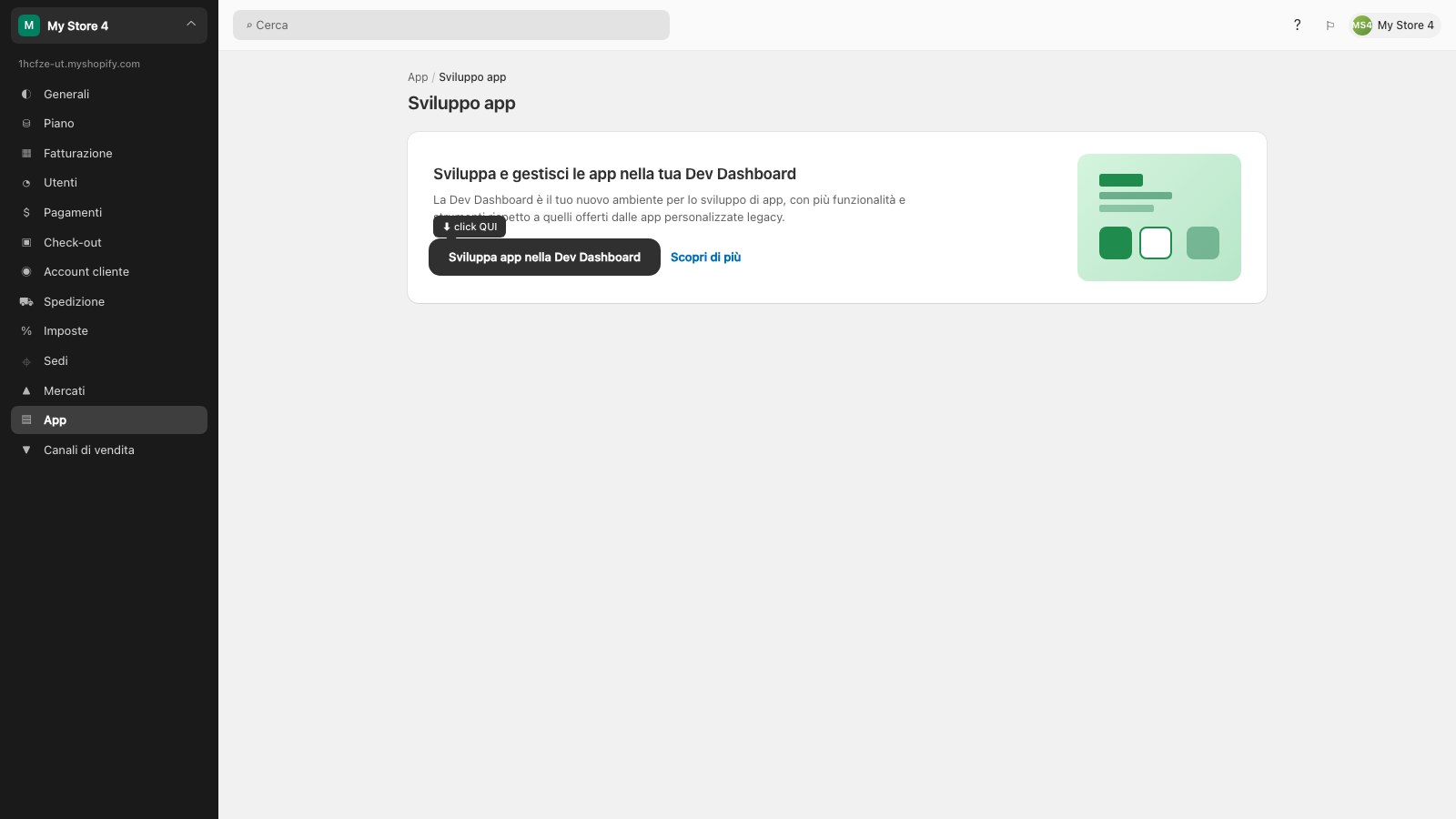
- Vai su
https://mio-store.myshopify.com/admin - Click sull'icona ⚙ Impostazioni in basso a sinistra (o
,da tastiera) - Nella colonna sinistra, click su App
- In alto a destra, click Sviluppo app
- Nella card Sviluppa e gestisci le app nella tua Dev Dashboard, click sul bottone scuro Sviluppa app nella Dev Dashboard
Si apre il Dev Dashboard di Shopify (in una nuova tab o overlay).
Alcuni admin Shopify possono ancora mostrare percorsi legacy o label diverse in base al tipo di store. Per WooshPayment usa sempre il Dev Dashboard e non il token manuale shpat_….
2. Crea una nuova app nel Dev Dashboard
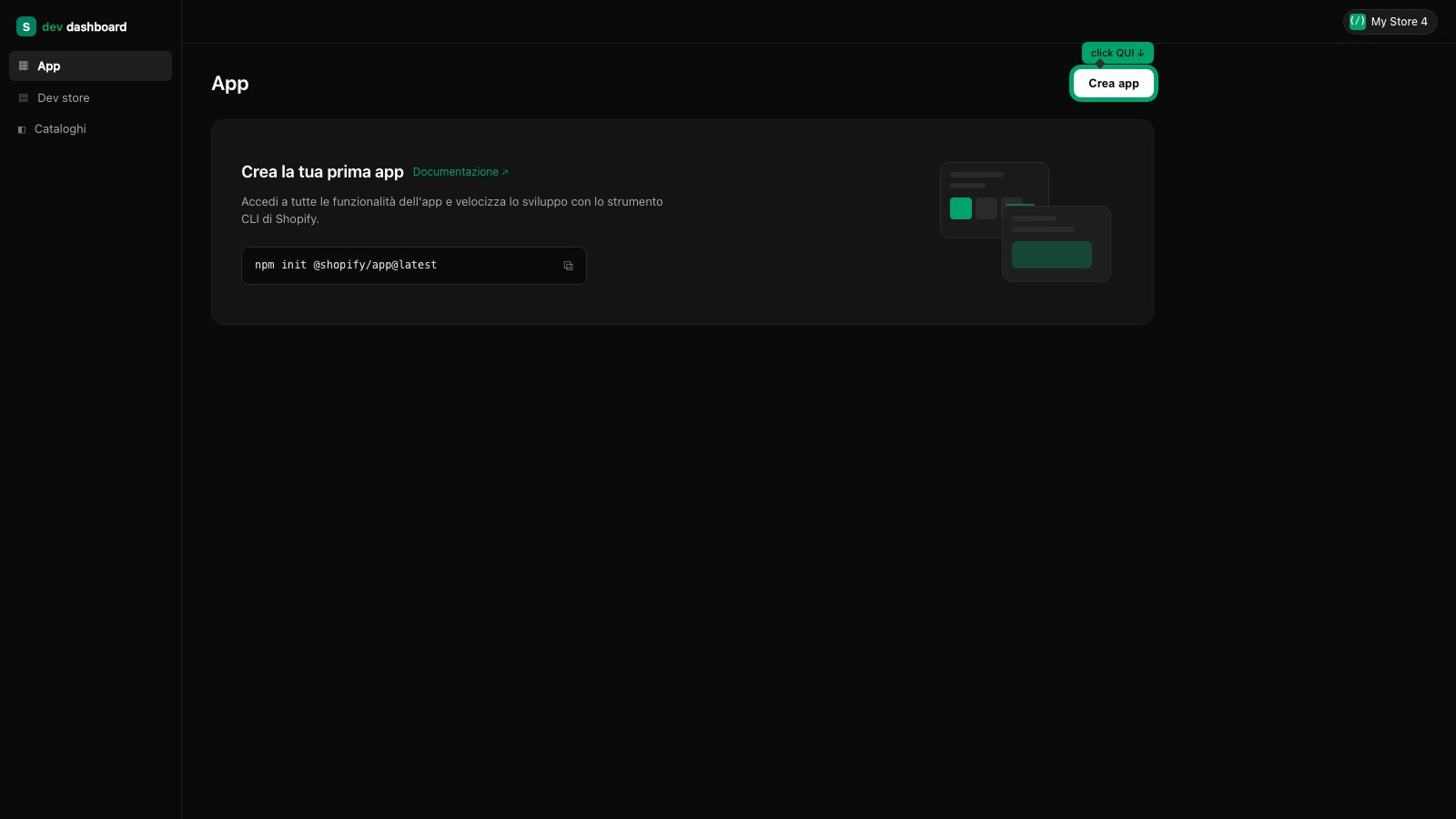
- Dentro il Dev Dashboard, click sul bottone Crea app in alto a destra
- Atterri sulla pagina dedicata "Crea un'app", con due card affiancate:
- Inizia con lo strumento CLI di Shopify (per developer avanzati con CLI Shopify locale)
- Inizia dalla Dev Dashboard (più semplice, nessun CLI richiesto) → scegli questa
- Nel campo Nome app scrivi
WooshPayment(o un nome che riconosci) - Click Crea
Vieni rediretto sulla pagina dell'app appena creata. Dalla sidebar dell'app puoi accedere a Monitoraggio, Log, Versioni, Impostazioni.
3. Crea una versione: configura URL e disabilita l'embed
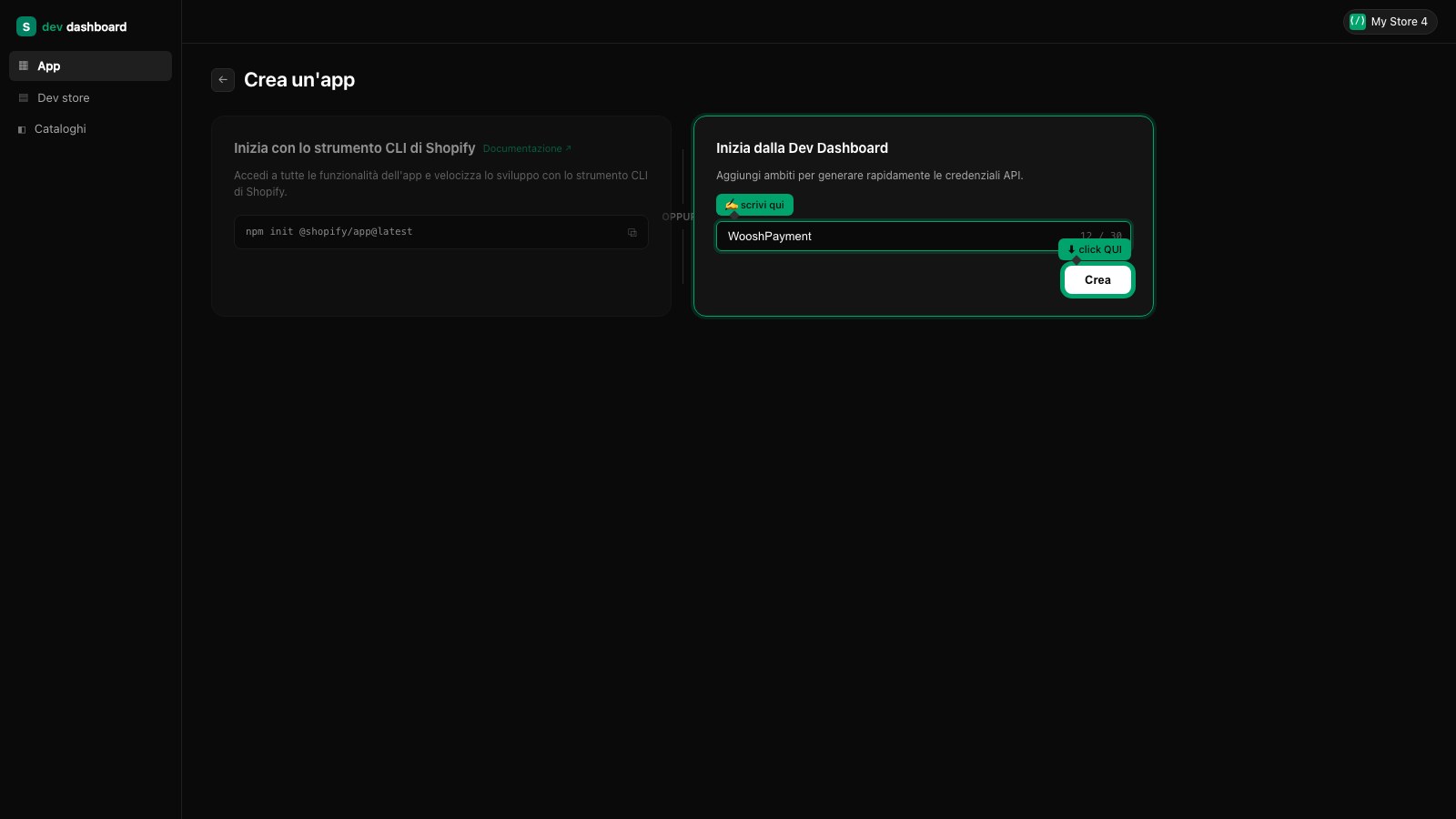
Dalla sezione Versioni dell'app, click su Crea versione. Si apre la pagina dedicata Crea versione (non una tab, una pagina intera):
- Sezione URL → URL app: incolla
https://wooshpayment.com - Subito sotto, trova la checkbox Incorpora l'app nel pannello di controllo Shopify — è spuntata di default. DISATTIVALA.
- Lascia vuoto il campo URL preferenze (facoltativo)
Importante: nel campo URL app va https://wooshpayment.com, NON il link /auth/shopify/callback. Quel link va SOLO nel campo URL di reindirizzamento (passo 4). Se metti il callback come URL app, aprendo l'app Shopify ti mostra l'errore Missing required parameters — perché Shopify apre l'URL app senza i parametri OAuth.
La checkbox Incorpora l'app nel pannello di controllo Shopify può essere SPUNTATA di default nel Dev Dashboard. Devi disattivarla manualmente o l'OAuth handshake fallisce (Shopify tenta di incorporare WooshPayment dentro l'iframe admin e noi non siamo un'app embedded).
4. Configura gli ambiti di accesso
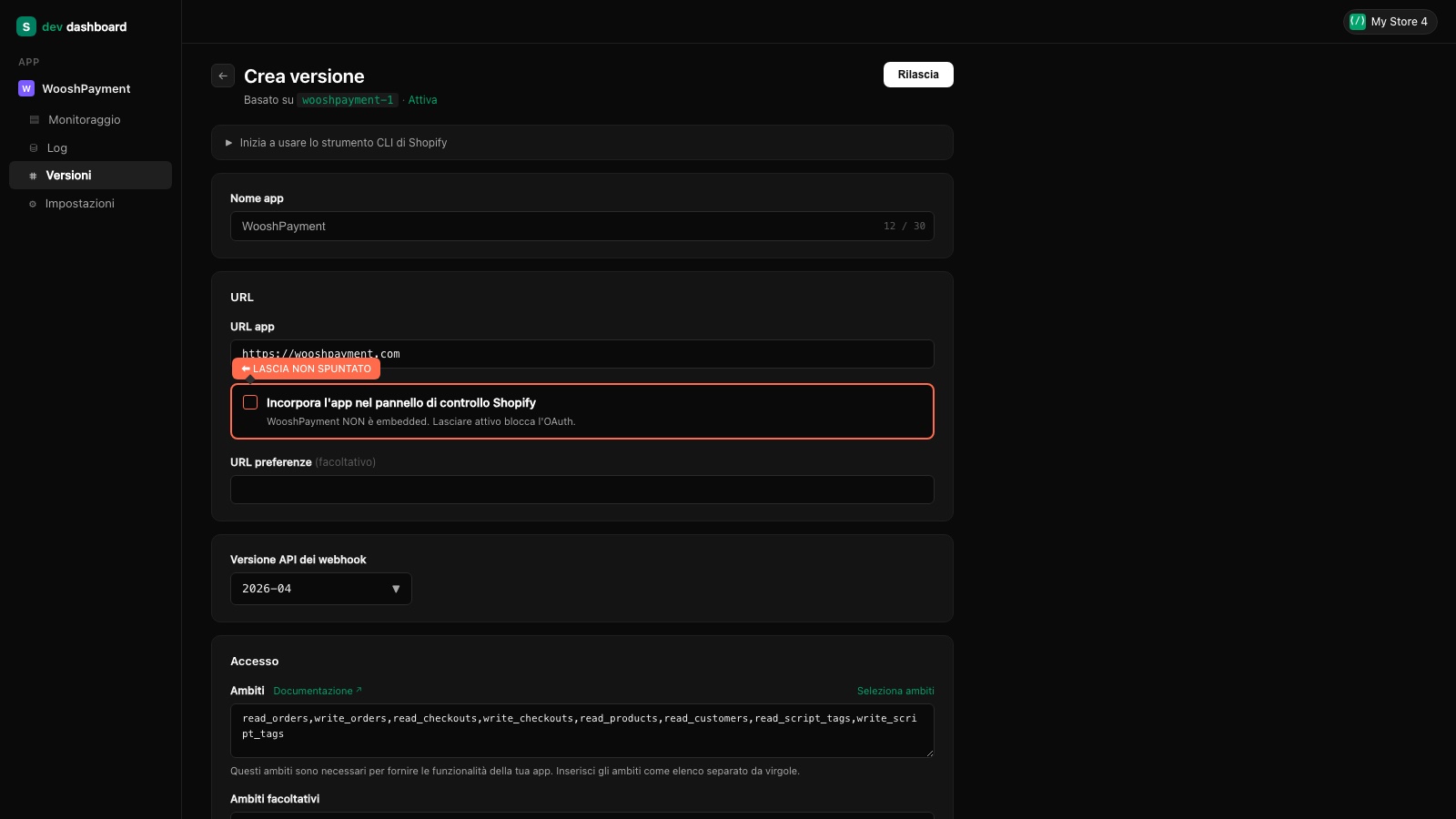
Scorri in basso, sezione Accesso:
-
Ambiti: nel Dev Dashboard attuale è una textarea singola con gli scope separati da virgola (non checkbox individuali). Incolla esattamente:
read_orders,write_orders,read_checkouts,write_checkouts,read_products,read_customers,read_script_tags,write_script_tagsSono 8 ambiti e fanno:
Ambito tecnico A cosa serve read_ordersLeggere gli ordini esistenti write_ordersCreare l'ordine dopo pagamento confermato read_checkoutsRecuperare sessione checkout in corso write_checkoutsAggiornare la sessione checkout read_productsLeggere catalogo, prezzi, varianti read_customersAuto-fill indirizzo per clienti già registrati read_script_tagsVerificare lo script tag write_script_tagsInstallare lo script che intercetta il bottone Checkout -
Ambiti facoltativi: lascia vuoto
-
Usa flusso di installazione legacy: lascia NON spuntato
-
URL di reindirizzamento (in fondo al form, dentro la stessa sezione Accesso): incolla
https://api.wooshpayment.com/auth/shopify/callback
5. Rilascia la versione
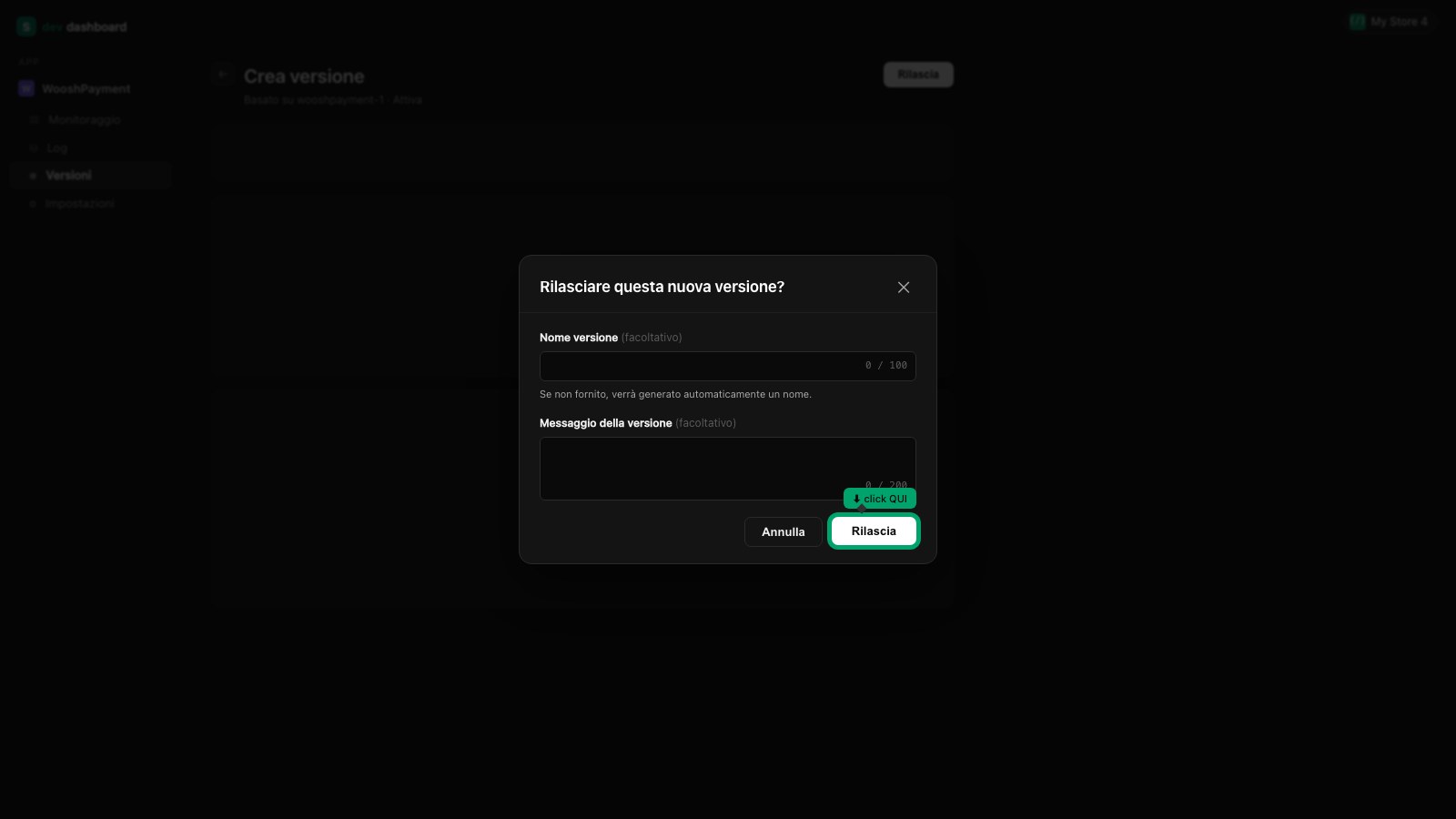
- In basso a destra della pagina Crea versione, click sul bottone Rilascia
- Si apre il modal Rilasciare questa nuova versione?
- (Facoltativo) Compila Nome versione e Messaggio della versione — puoi anche lasciare entrambi vuoti, Shopify auto-genera un nome
- Click sul bottone Rilascia nel modal
Aspetta il toast di conferma. La nuova versione diventa Attiva.
6. Copia ID client + Segreto
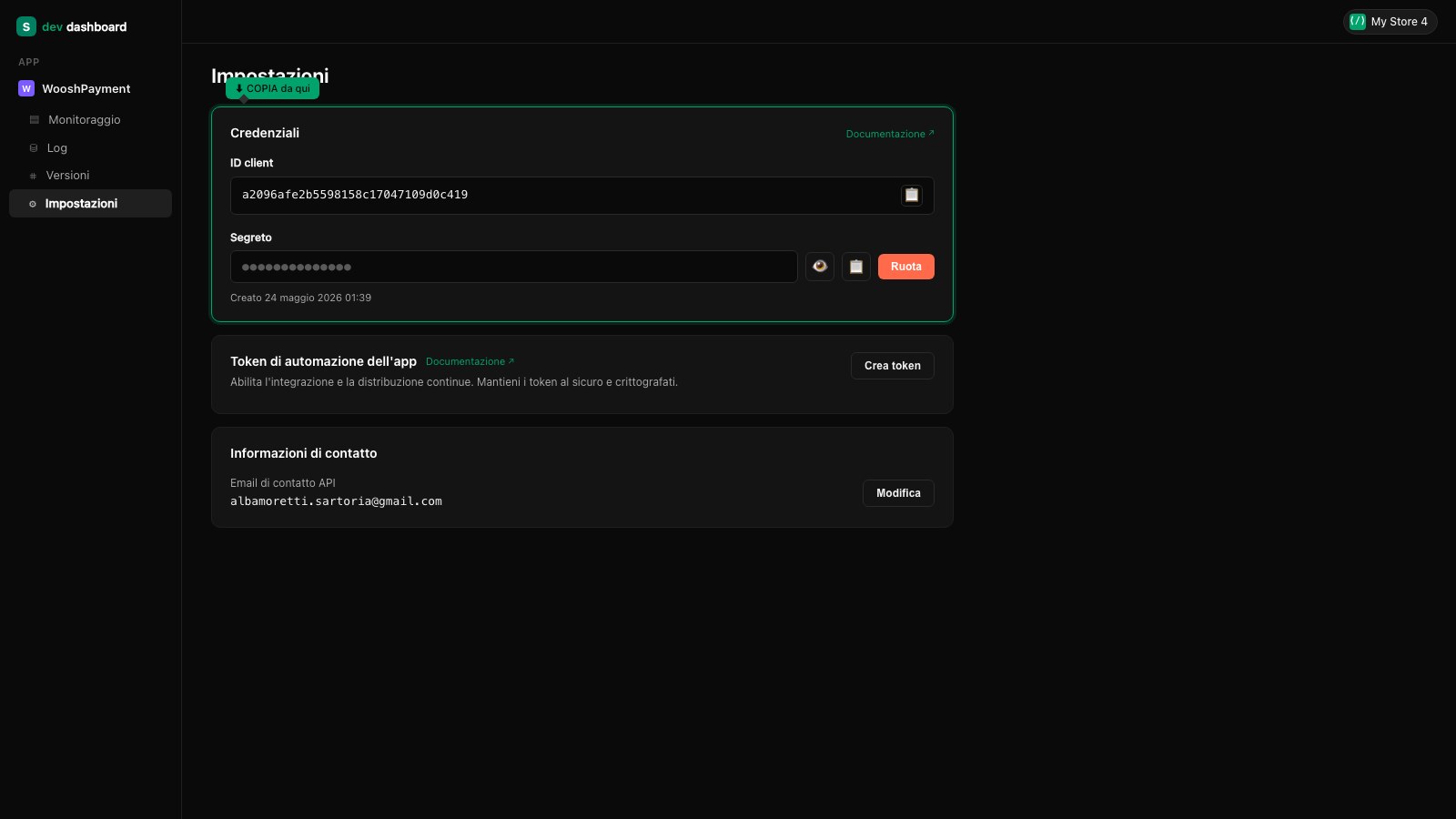
Dalla sidebar dell'app, click su Impostazioni:
- Cerca la card Credenziali
- ID client: copia il valore (visibile per intero, ~32 caratteri) cliccando l'icona 📋 a destra
- Segreto: è mascherato. Click sull'icona 👁 per rivelarlo, poi 📋 per copiarlo
- Se ti viene chiesto e l'hai già usato, click sul bottone Ruota per generarne uno nuovo (il vecchio diventa invalido)
Il Segreto viene mostrato in chiaro solo dopo aver cliccato 👁 (sessione corrente). Se chiudi la tab senza copiarlo, dovrai cliccare Ruota per generarne uno nuovo — il vecchio diventa invalido e tutte le sessioni OAuth precedenti vengono invalidate.
7. Incolla in WooshPayment e completa l'install
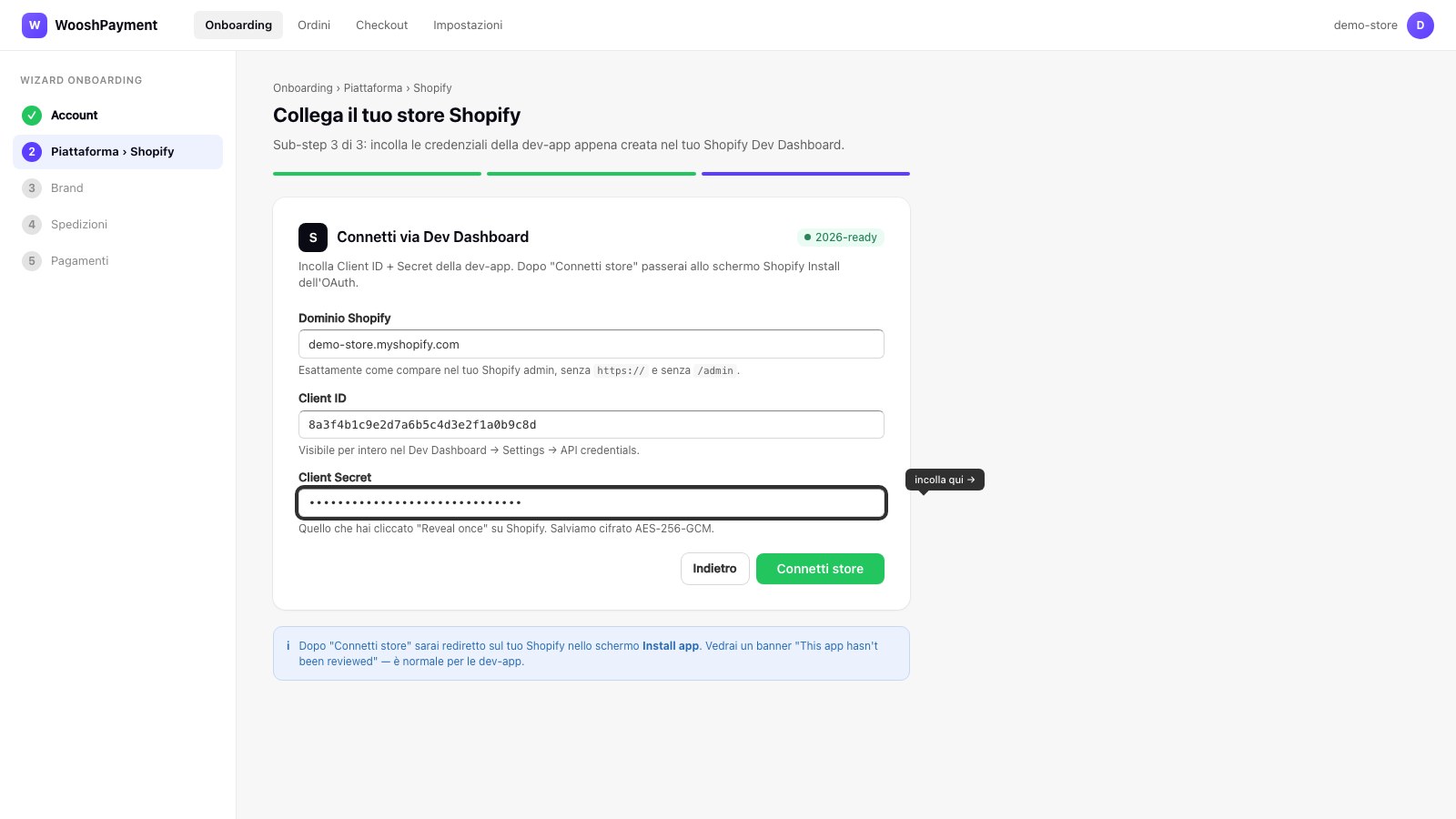
- Apri https://wooshpayment.com/onboarding in un'altra tab
- Step Piattaforma → Shopify, scorri al sub-step 3 (Incolla Client ID + Secret)
- Compila:
- Dominio Shopify:
mio-store.myshopify.com - Client ID: l'ID client copiato al punto 6
- Client Secret: il Segreto copiato al punto 6
- Dominio Shopify:
- Click Connetti store
Vieni rediretto su Shopify nella schermata Install app. Vedi un banner "This app hasn't been reviewed" — è normale per le dev-app non in App Store.
- Click Install nel pannello Shopify
- Torni automaticamente su WooshPayment nello step Brand dell'onboarding
Il ritorno allo step Brand conferma che l'OAuth è riuscito. Non è ancora un via libera al traffico: completa piano attivo, Whop/COD e almeno un ordine pilota pagato dal carrello live prima di lanciare ads.
Cosa fa WooshPayment a questo punto
- 🔐 Salva Client ID + Secret cifrati (AES-256-GCM) sul nostro DB
- 🔄 Riceve il token OAuth e lo salva (sempre cifrato)
- 📜 Installa lo script tag sul theme attivo del tuo Shopify e richiede un test reale dal carrello live prima del traffico
- 🌐 Provisiona il tuo subdomain
tuo-slug.wooshpayment.com(DNS + SSL Vercel) - ✨ Ti porta a completare l'onboarding (brand, spedizioni, payments)
Dopo il setup, verifica dal carrello Shopify pubblicato che il click su Checkout reindirizzi al tuo checkout brandizzato tuo-slug.wooshpayment.com/checkout/.... Se il tema live non carica ScriptTag o il canale è headless/custom, non mandare traffico: serve supporto o un app embed dedicato. Gli ordini pagati su WooshPayment vengono creati come ordini reali su Shopify con financial_status: paid.
Troubleshooting
"Client ID o Secret non valido"
Verifica nell'ordine:
- Hai cliccato Rilascia al punto 5? Senza una versione rilasciata, l'OAuth non parte.
- Hai copiato l'ID client per intero? Niente spazi prima/dopo.
- Il Segreto è giusto? Se hai chiuso la tab senza copiarlo, vai su Impostazioni → Credenziali → Ruota per generarne uno nuovo.
La checkbox "Incorpora l'app nel pannello di controllo Shopify" è SPUNTATA di default
Sì, può essere attiva di default. Devi disattivarla manualmente prima di rilasciare la versione, oppure l'OAuth fallisce (Shopify tenta di incorporare WooshPayment in iframe e noi non siamo un'app embedded).
Shopify dice "Embed app must be enabled" / "Incorpora app deve essere attivo"
Hai lasciato la checkbox Incorpora l'app nel pannello di controllo Shopify spuntata al punto 3. Apri Versioni → Crea versione, disattivala, rilascia una nuova versione, poi ri-click Connetti store nella dashboard WooshPayment.
Vedo solo "URL app" e "URL di reindirizzamento" separati, non c'è una sezione "Access" inglese
Normale. Nel Dev Dashboard in italiano la sezione è chiamata Accesso (non "Access"). URL di reindirizzamento si trova in fondo al form Crea versione, dentro la sezione Accesso, dopo la textarea Ambiti — non è in una sezione separata.
Il bottone "Install" su Shopify non si attiva
Spesso significa scope mancanti nella textarea Ambiti. Apri Versioni → Crea versione, controlla che tutti gli 8 ambiti siano nella textarea separati da virgola, rilascia di nuovo, ripeti il punto 7.
Voglio rimuovere l'app
- Vai su Shopify Dev Dashboard → la tua app WooshPayment
- Sidebar Impostazioni → in fondo, bottone Elimina app
Il token diventa invalido immediatamente, lo script tag viene rimosso dal theme, l'integrazione su WooshPayment passa in stato "non connesso".
Posso usare il vecchio metodo (token shpat_) invece?
No per nuove connessioni WooshPayment. Se hai una connessione storica già funzionante, puoi lasciarla attiva; per nuovi store o riconnessioni usa Dev Dashboard + OAuth.
Hai bisogno di una mano? Scrivi a hello@wooshpayment.com o usa la chat in basso a destra della dashboard.