Plugin WooCommerce — installazione guidata
Installa il plugin WordPress ufficiale "WooshPayment Checkout" sul tuo store WooCommerce, poi completa REST API key, Whop/COD, piano attivo e ordine pilota prima del traffico.
Plugin WooCommerce — installazione guidata
Il percorso consigliato per collegare il redirect checkout WooCommerce a WooshPayment: installi il plugin ufficiale, lo attivi e poi completi il collegamento store con le REST API key. Niente snippet PHP nel theme, niente Code Snippets plugin in più. Per creare gli ordini su WooCommerce dopo il pagamento servono comunque anche Consumer Key + Consumer Secret REST API, che configuri nell'onboarding o nella pagina Integrazioni.
Nota: le REST API key sono comunque necessarie per creare gli ordini su WooCommerce dopo il pagamento, ma non sostituiscono il plugin. Se il tuo hosting blocca plugin custom, contatta il supporto prima del lancio: serve una integrazione custom validata.
Tutti gli screenshot di questa guida mostrano l'interfaccia WordPress admin (richiede credenziali admin di un'installazione WordPress che non possiamo includere qui). Sono rendering illustrativi del flusso reale di installazione del plugin.
Prerequisiti
- WordPress 6.0+ con WooCommerce 7.0+ attivo
- Permalink "Post name" o struttura simile abilitati (WP Admin → Impostazioni → Permalink → tutto tranne "Semplice"). Necessari per la WC Store API che il plugin chiama.
- Permesso di installare plugin (ruolo Administrator)
- Account WooshPayment creato o invito attivo. Il plugin si installa durante l'onboarding; prima del traffico servono anche REST API key WooCommerce, Whop/COD configurato, piano attivo e test checkout reale.
1. Scarica il plugin
Bottone diretto:
⬇ Scarica wooshpayment-checkout.zip
Lo zip contiene un solo file PHP + readme.txt. Nessuna dipendenza esterna, nessuna libreria di terze parti.
Il plugin è open-source (MIT). Puoi ispezionare il sorgente prima di installarlo. In sintesi: carica solo lo script ufficiale sulle pagine carrello/checkout, mostra una pagina health-check in WordPress admin, non salva configurazioni permanenti nel DB e non modifica catalogo, ordini o tema. Usa solo un transient WordPress di 5 minuti per cache dello stato health-check.
2. Caricalo su WordPress
Step 2.1 — Plugin → Aggiungi nuovo
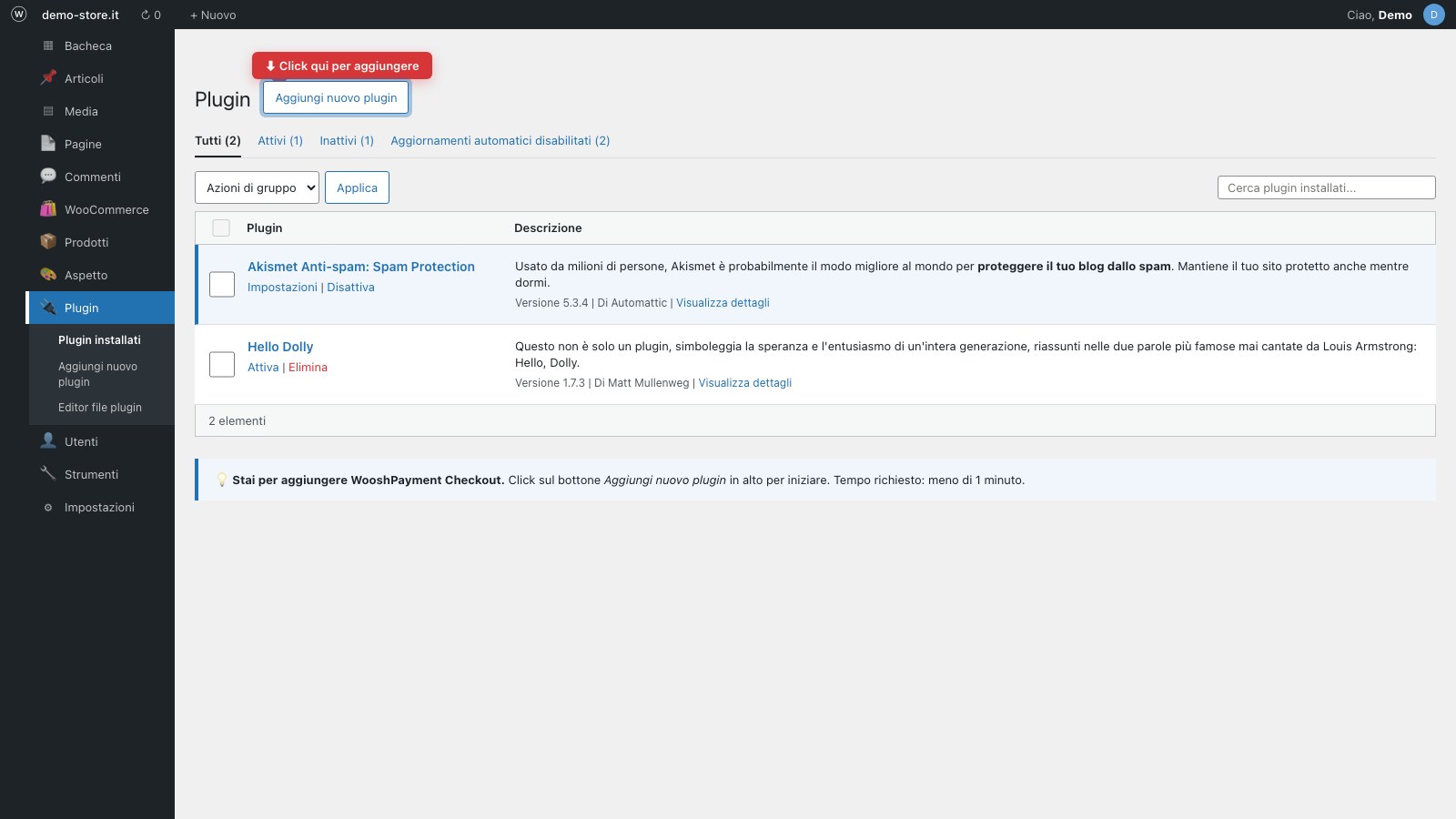
Vai su WordPress Admin → Plugin → Aggiungi nuovo plugin (link in alto a destra).
Step 2.2 — Carica plugin (non cercare)
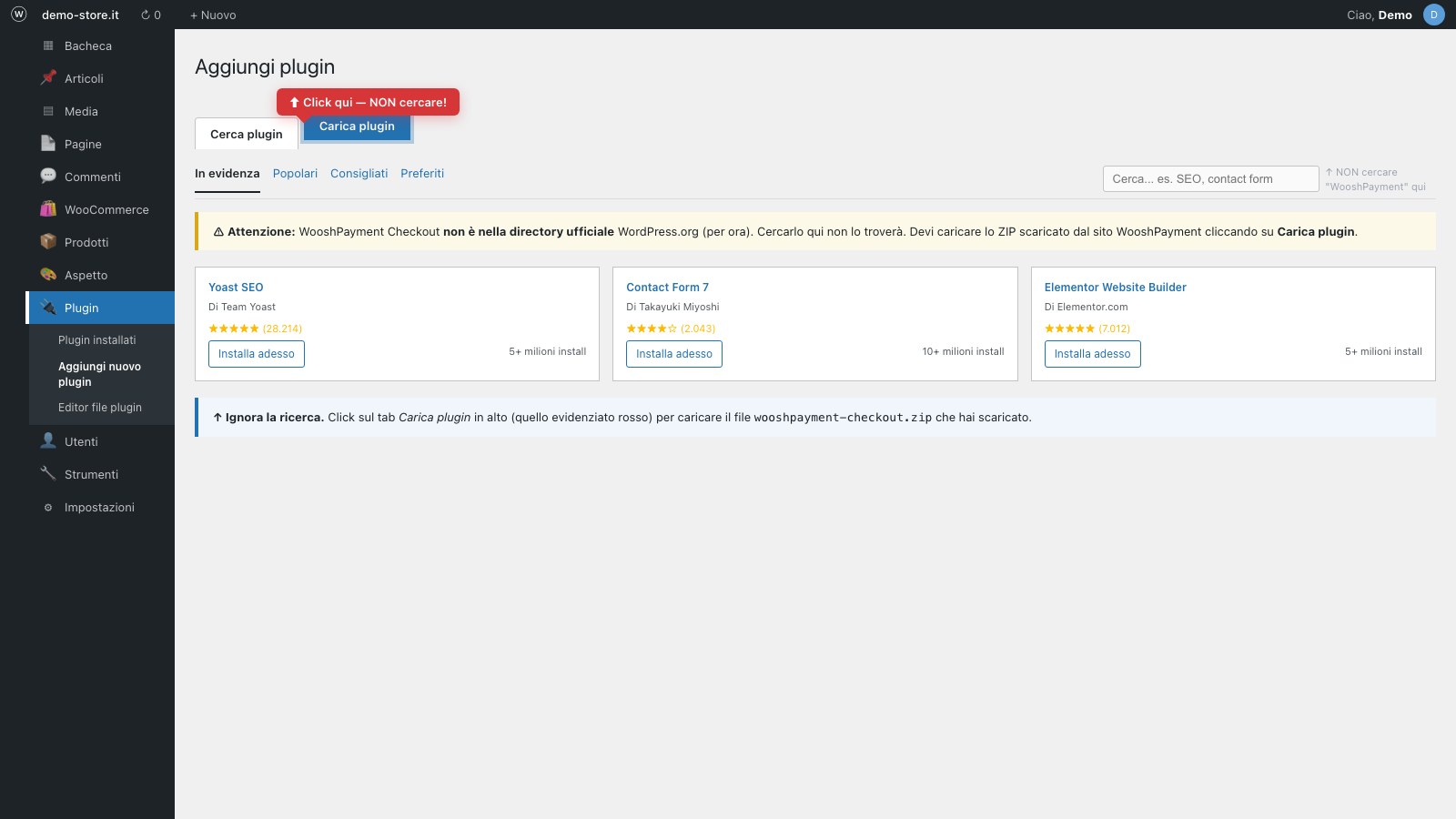
In alto trovi due tab: "Cerca plugin" e "Carica plugin". Click Carica plugin — NON cercare nel marketplace.
Step 2.3 — Scegli il file e installa
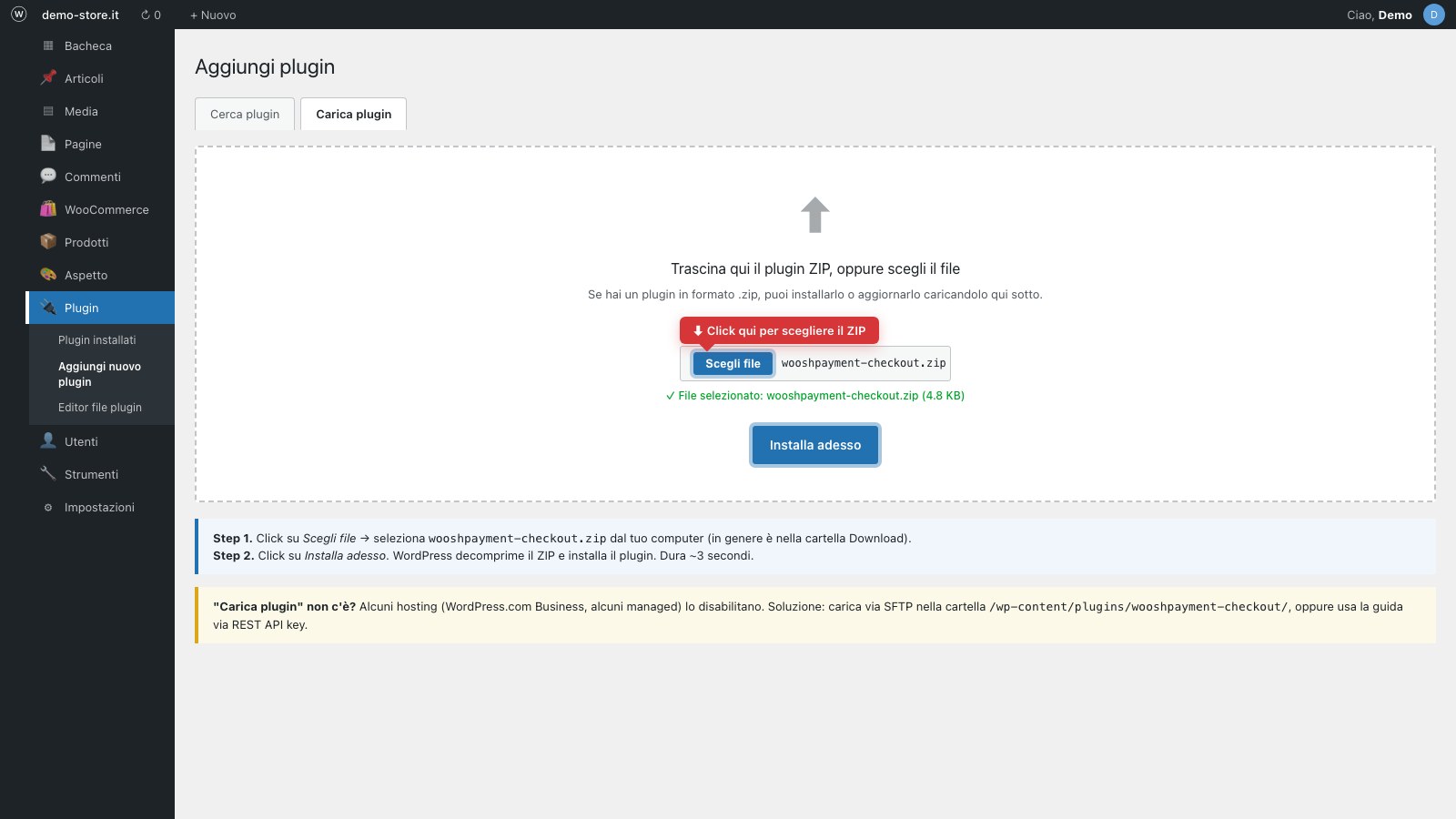
- Click Scegli file → seleziona
wooshpayment-checkout.zip(quello che hai scaricato al passo 1) - Click Installa adesso
Step 2.4 — Attiva il plugin
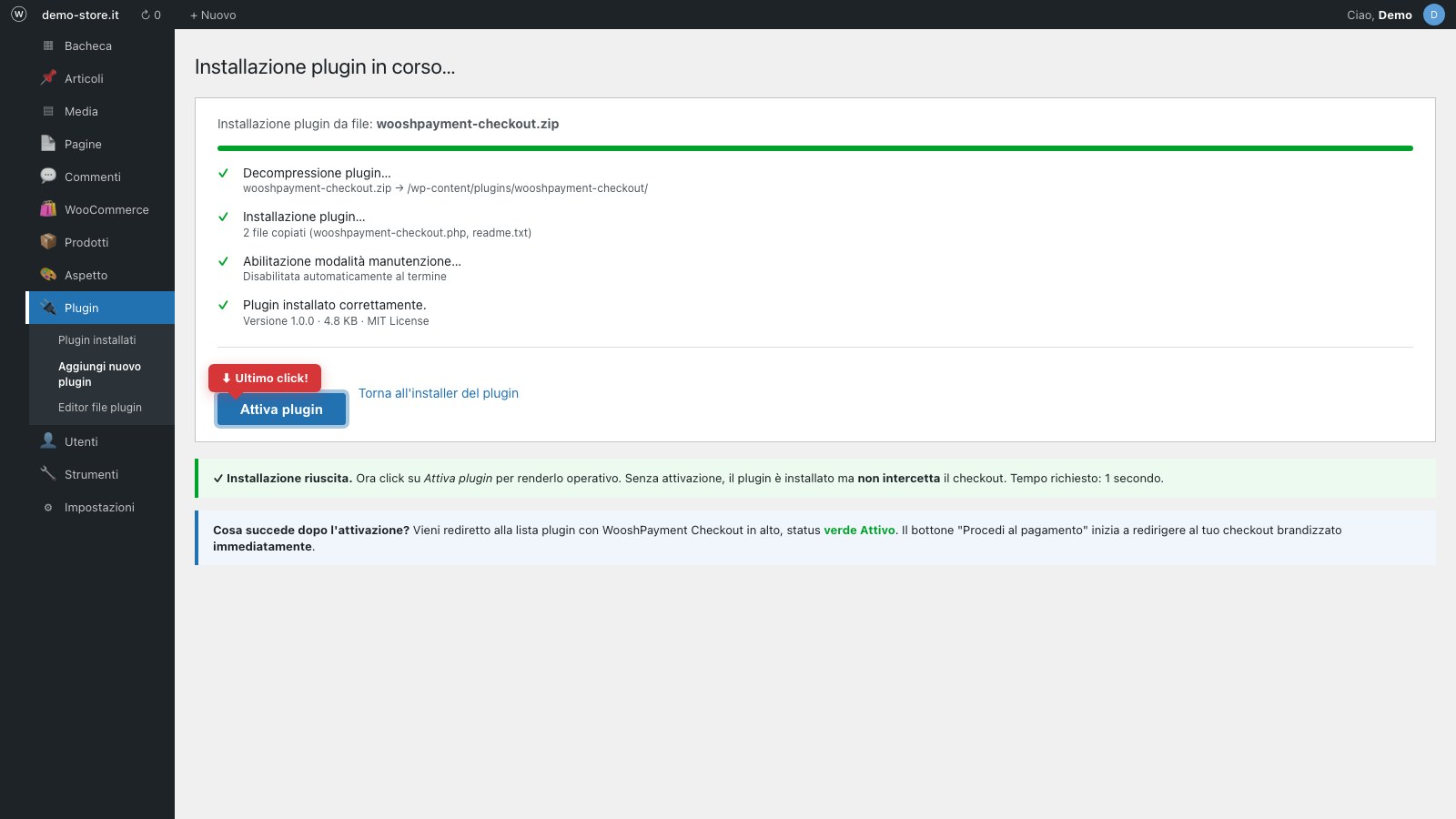
WP decomprime + installa in ~3 secondi. Alla fine compare il bottone Attiva plugin — cliccalo.
Step 2.5 — Vedi il plugin nella lista
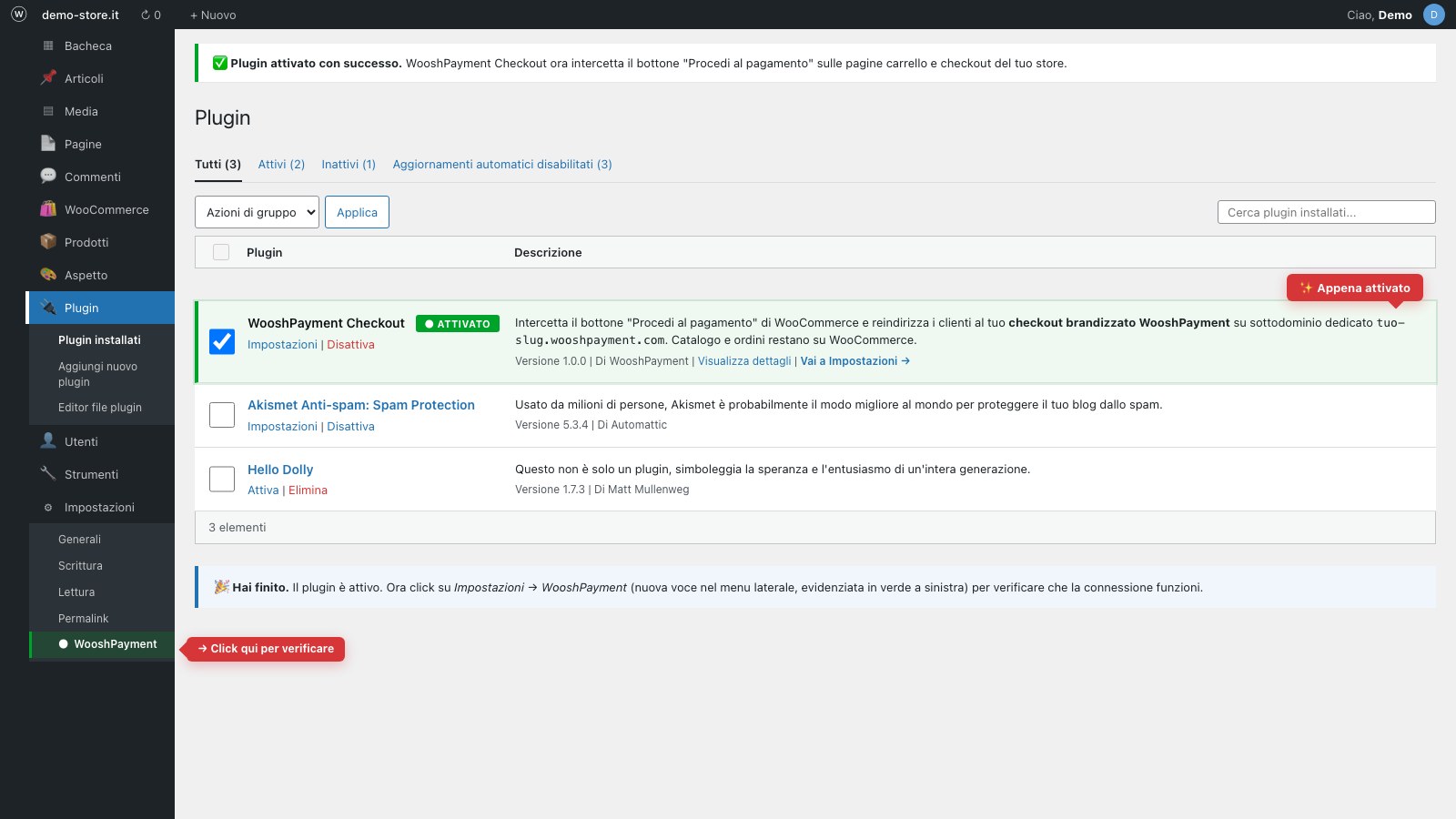
Atterri sulla lista plugin con WooshPayment Checkout in cima, status verde Attivato. In sidebar trovi una nuova voce Impostazioni → WooshPayment.
3. Verifica che sia attivo
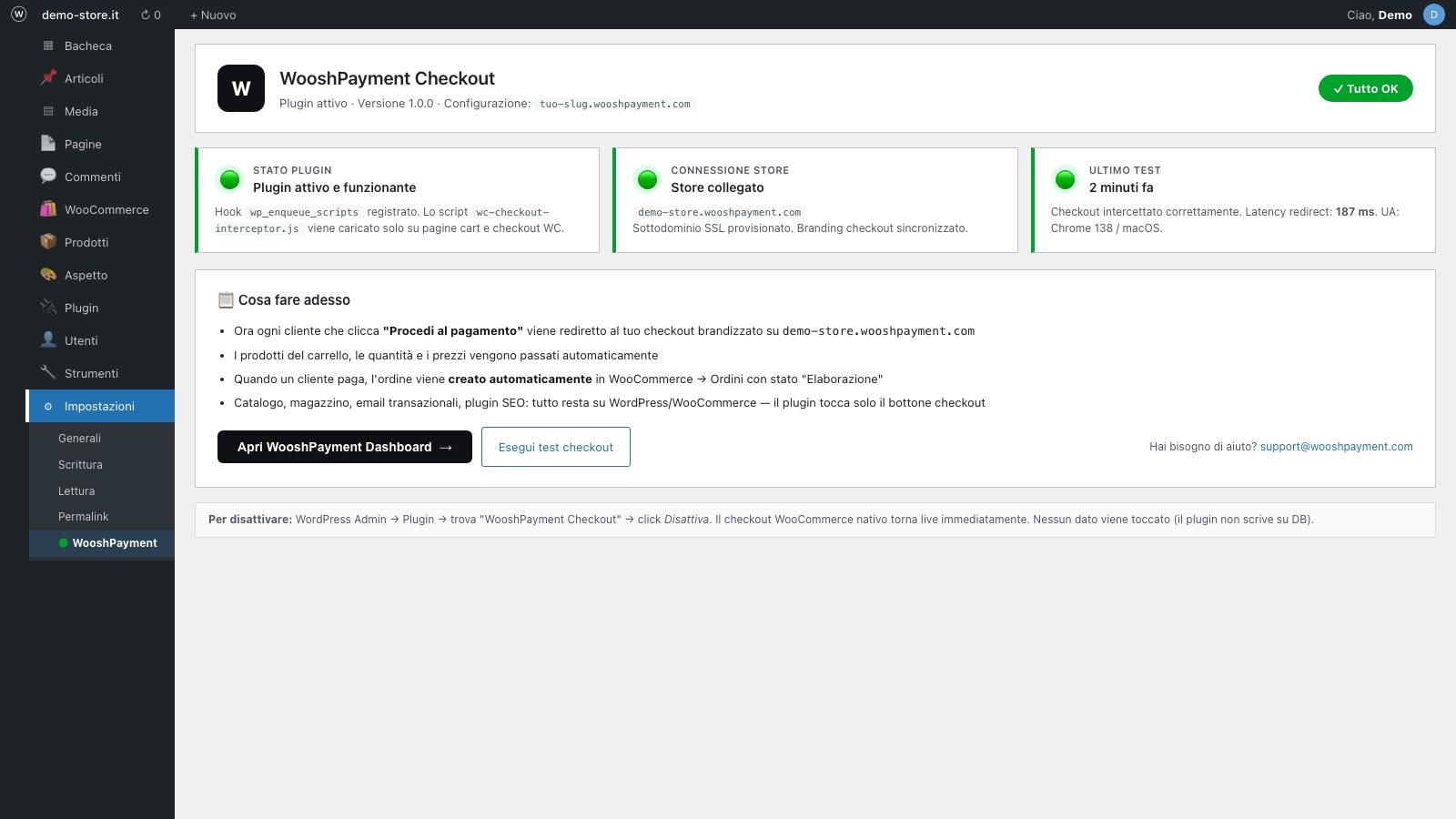
Vai su Impostazioni → WooshPayment (nuova voce nel menu Impostazioni).
Il plugin fa un ping al nostro server e mostra lo stato live:
- 🟢 Verde "checkout recente rilevato": plugin attivo, store collegato, ultimo checkout intercettato correttamente
- 🟡 Giallo: plugin attivo ma nessun checkout recente (fai un test reale)
- 🔴 Rosso "Non connesso": il merchant non ha completato l'onboarding su wooshpayment.com (3 passi per risolvere mostrati nella pagina)
Il verde conferma il pezzo plugin + redirect recente. Non certifica ancora piano attivo, Whop/COD, ordine Woo, email o pixel/CAPI: prima del traffico completa sempre un ordine pilota pagato dal carrello live e verifica l'esito in Dashboard → Ordini.
Se vedi un avviso "WooCommerce non è attivo", devi prima attivare WooCommerce. Il plugin WooshPayment non fa nulla finché WC non è attivo.
4. Test rapido
- Apri il tuo store come visitatore (anche in incognito)
- Aggiungi un prodotto al carrello → vai su
/carrello/ - Click Procedi al pagamento
- Aspettative: dopo store collegato, piano attivo e Whop/COD pronto, vieni rediretto a
tuo-slug.wooshpayment.com/checkout/...invece della pagina/checkout/nativa WooCommerce. Se sei ancora in Demo/FREE, WooshPayment lascia volutamente il checkout nativo in passthrough. - Il carrello è pre-caricato (prodotti, quantità, prezzi corretti)
Se vedi il checkout brandizzato, il percorso di redirect funziona. Prosegui con un piccolo pagamento pilota reale dal carrello live, oppure con sandbox Whop solo se abilitata esplicitamente dal supporto, e verifica ordine Woo, email cliente/merchant, pixel/CAPI e dashboard ordine.
Cosa fa il plugin (esattamente)
- Solo su pagine carrello e checkout di WC, enqueue lo script
wc-checkout-interceptor.jsdal nostro CDN - Lo script intercetta il click sul bottone "Procedi al pagamento" e legge il carrello via WC Store API (
/wp-json/wc/store/v1/cart) - POST a
https://api.wooshpayment.com/api/checkout/createcon i prodotti del cart - Riceve un
checkoutUrlbrandizzato e redirige il customer - Forward dei parametri
utm_*per attribution Meta/TikTok/Google - Quando il pagamento va a buon fine su Whop, WooshPayment crea l'ordine reale su WooCommerce via REST (vedi prossimo paragrafo)
Catalogo, ordini, magazzino — tutto resta su WooCommerce
Il plugin non sostituisce WooCommerce. Resta tutto su WC:
| Cosa | Dove gestito |
|---|---|
| Catalogo prodotti | WooCommerce (admin → Prodotti) |
| Magazzino / stock | WooCommerce |
| Ordini ricevuti | WooCommerce (admin → Ordini) — creati da WooshPayment via API key |
| Email transazionali ordine | WooshPayment per conferma cliente + WooCommerce se abilitate nel tuo store |
| Plugin SEO (Yoast, RankMath) | WordPress |
| Tema / design del catalogo | WordPress / tuo tema |
| Solo il checkout finale | WooshPayment |
Per creare automaticamente l'ordine su WC dopo il pagamento, WooshPayment ha bisogno di una Consumer Key + Consumer Secret della tua WC REST API. Generale una volta sola seguendo la guida WC integration — il plugin da solo non basta, perché lo script JS è solo per il redirect del bottone.
Riepilogo cosa serve per WooCommerce:
- Plugin WooshPayment Checkout ← questa guida — intercetta il bottone checkout
- Consumer Key + Secret della WC REST API ← guida classica — per ricevere gli ordini sul WC admin
Plugin senza Consumer Key = il bottone può intercettare, ma il setup resta incompleto e WooCommerce non riceve ordini creati da WooshPayment. Consumer Key senza plugin = WooshPayment può validare lo store, ma il bottone checkout resta sul checkout nativo WC (no branded).
Servono entrambi.
Disinstallazione
- WordPress Admin → Plugin
- Trova WooshPayment Checkout → click Disattiva
- (Opzionale) Click Elimina per rimuovere completamente
Il checkout WooCommerce nativo torna disponibile dopo la disattivazione. Nessuna riga del catalogo / ordini viene toccata. Il plugin non salva configurazioni permanenti; può lasciare scadere o eliminare solo il transient di cache health-check.
Aggiornamenti
Per ora gli aggiornamenti del plugin sono manuali: scarichi una nuova wooshpayment-checkout.zip, vai su Plugin, disattivi la vecchia, attivi la nuova.
In roadmap: pubblicazione sulla directory ufficiale WordPress.org per aggiornamenti automatici WP. Q3 2026.
Troubleshooting
"Carica plugin" non c'è — vedo solo "Aggiungi nuovo plugin → Cerca plugin"
Alcuni hosting WordPress (es. WordPress.com Business, alcuni managed) hanno disabilitato l'upload di plugin custom. Se è il tuo caso:
- Chiedi al provider di abilitare l'upload (di solito è in piano enterprise)
- Oppure estrai lo zip, carica i file via SFTP in
/wp-content/plugins/wooshpayment-checkout/ - Oppure contatta il supporto WooshPayment prima del lancio: le sole REST API key non intercettano il bottone checkout
Plugin attivato ma il bottone checkout non viene intercettato
Apri la console del browser (Cmd/Ctrl+Shift+I) sulla tua pagina carrello e controlla:
- C'è una richiesta a
https://api.wooshpayment.com/wc-checkout-interceptor.js? Se no → il plugin non sta enqueuando lo script. Verifica che il plugin sia attivo + che WooCommerce sia attivo. - Lo script ritorna 200? Se 403/500 → problema sul nostro lato, scrivi a hello@wooshpayment.com.
- Console errori? Cerca messaggi
[WooshPayment]. Probabili cause:/wp-json/wc/store/v1/cartfallisce → la WC Store API non è raggiungibile. Controlla permalink non "Semplice", eventuali plugin sicurezza/cache/WAF che bloccano/wp-json/, e verifica che WooCommerce sia aggiornato e attivo.POST /api/checkout/create401 → il tuo store non è ancora collegato su WooshPayment. Completa lo step 9 della guida WC integration (Consumer Key + Secret).
Plugin disattivato per sbaglio
Riattivalo da Plugin → WooshPayment Checkout → Attiva. Nessun re-setup necessario.
Multi-site WordPress
Il plugin funziona su WordPress multisite. Va attivato per ogni sito che ha WooCommerce. Solo i siti dove è attivo + WC presente verranno intercettati.
Prossimi step
- Setup completo integrazione WooCommerce — Consumer Key, ordini, webhook
- Configura Whop come processore — necessario per accettare carte sul checkout brandizzato
- Brand del checkout — logo, colori e copy checkout del tuo subdomain
Domande? Scrivi a hello@wooshpayment.com o usa la chat in basso a destra del dashboard.