Collegare Whop a WooshPayment
Guida visiva passo-passo per collegare Whop a WooshPayment con API key, Product ID e webhook signing secret, poi verificare il percorso pagamento prima del traffico.
Collegare Whop a WooshPayment — guida visiva 2026
Whop è il processor che WooshPayment usa per accettare carte e wallet idonei sul tuo checkout brandizzato. I wallet appaiono solo quando account Whop, dominio checkout, browser e device li supportano. Per rendere i pagamenti davvero pronti servono API key, Product ID e webhook signing secret.
Questo è un setup guidato, non una certificazione per mandare traffico. Whop puo' richiedere verifiche aggiuntive in base ad account, volume payout e risk review, e WooshPayment è pronto al traffico solo dopo un ordine pilota pagato che prova webhook, ordine store, email, pixel/CAPI e return page.
Cosa ti serve alla fine di questa guida:
- API key
apik_xxx...generata sulla tua Company Whop - Product ID
prod_xxx...di un prodotto Whop one-time - Webhook signing secret
ws_xxx...dell'endpoint Whop verso WooshPayment
Prerequisiti
- Account Whop Business con almeno una Company creata (se non ce l'hai: whop.com/signup)
- Permessi Amministratore sulla Company (Owner anche meglio)
- Un Product di tipo One-time payment già creato sulla Company — vedi Setup Whop completo se ti serve crearlo
In WooshPayment ti basta aver completato lo step "Piattaforma" dell'onboarding (Shopify o WooCommerce connesso).
1. Apri la Whop Dashboard sulla Company giusta
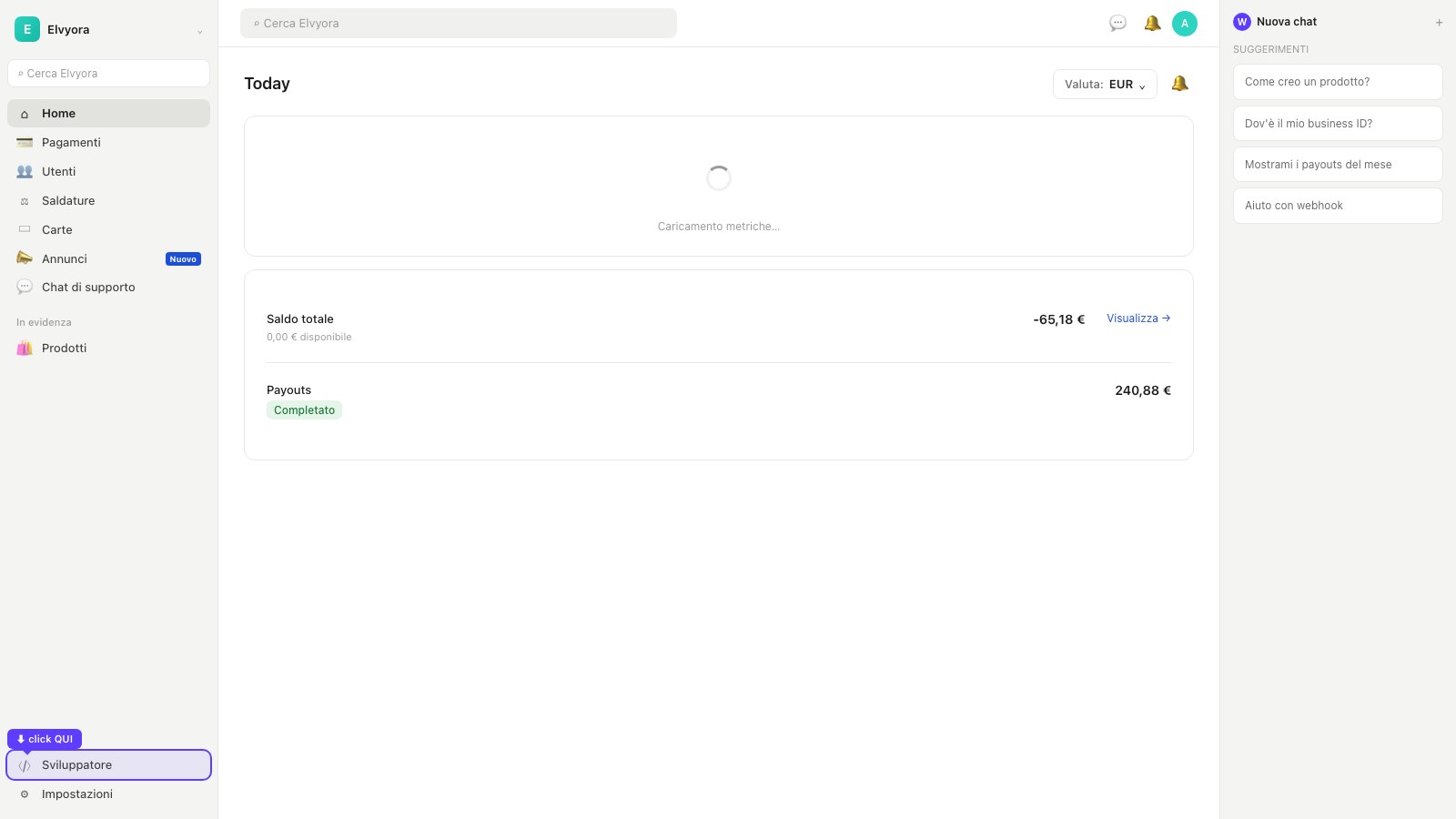
- Vai su whop.com/dashboard
- In alto a sinistra, seleziona la Company giusta dal dropdown (es.
Elvyora) - Atterri sul Cruscotto (Home)
- Nella sidebar in basso, clicca Sviluppatore (icona
</>)
La sidebar di Whop è la stessa per tutte le Company. Se vedi più Company, occhio a essere su quella corretta — la chiave API che generi è scoped alla Company selezionata.
2. Apri "Company API keys" e clicca "+ Crea"
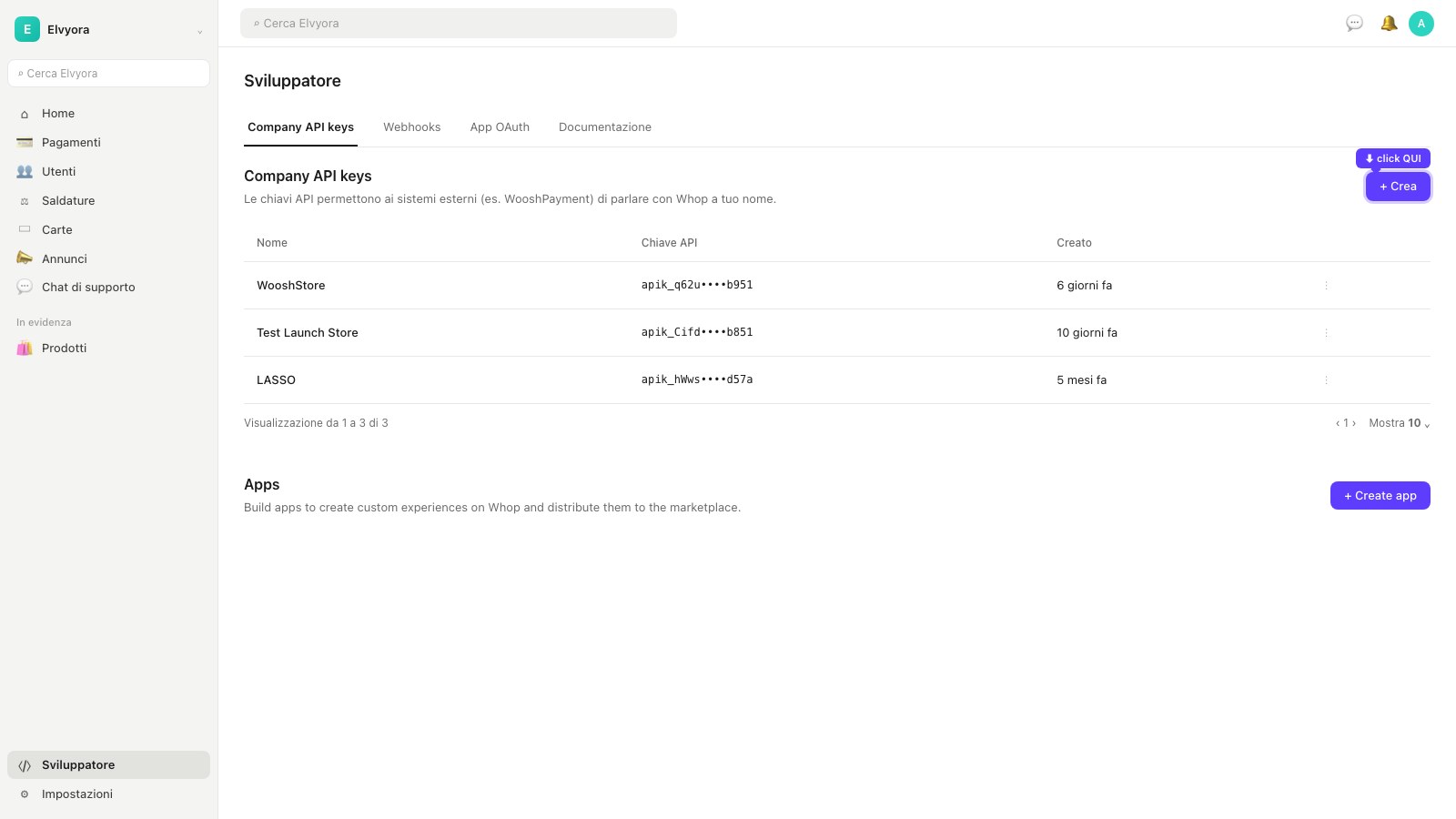
- La tab Company API keys è già attiva
- Vedrai eventuali chiavi esistenti (se è la prima volta, lista vuota)
- In alto a destra, clicca + Crea
Crea sempre una chiave dedicata a WooshPayment, anche se hai già altre chiavi. Etichettare ogni chiave per il servizio che la usa rende molto più facile ruotare o revocare senza rompere altre integrazioni.
3. Compila il modal "Crea chiave API"
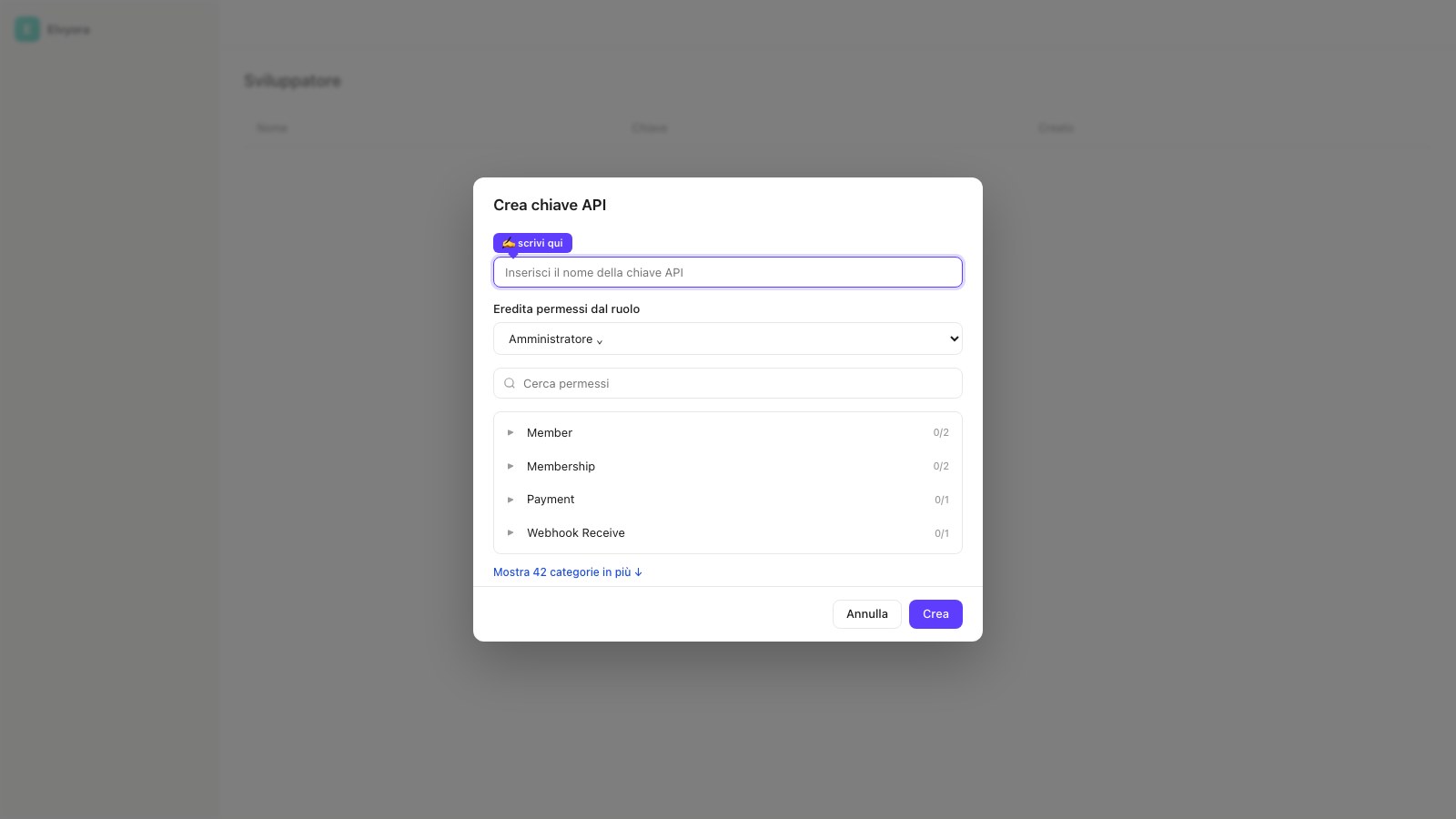
- Nome: digita qualcosa di riconoscibile, es.
WooshPaymentoil-mio-store- È solo un'etichetta interna sulla tua Company Whop — i tuoi clienti non la vedono mai
- Eredita permessi dal ruolo: lascia su
Amministratore(default)- Il ruolo Amministratore copre tutto ciò che serve a WooshPayment per processare pagamenti e leggere ordini
- NON spuntare singoli permessi nella lista — la chiave eredita già tutto dal ruolo
- Clicca Crea in basso a destra
Se WooshPayment ti risponde 401 — does not have permission to access this route dopo il connect, la chiave è stata generata con un ruolo troppo basso. Torna qui, cancella la chiave, e ricreala con ruolo Amministratore o Proprietario.
4. La chiave è creata — clicca l'occhio per rivelarla
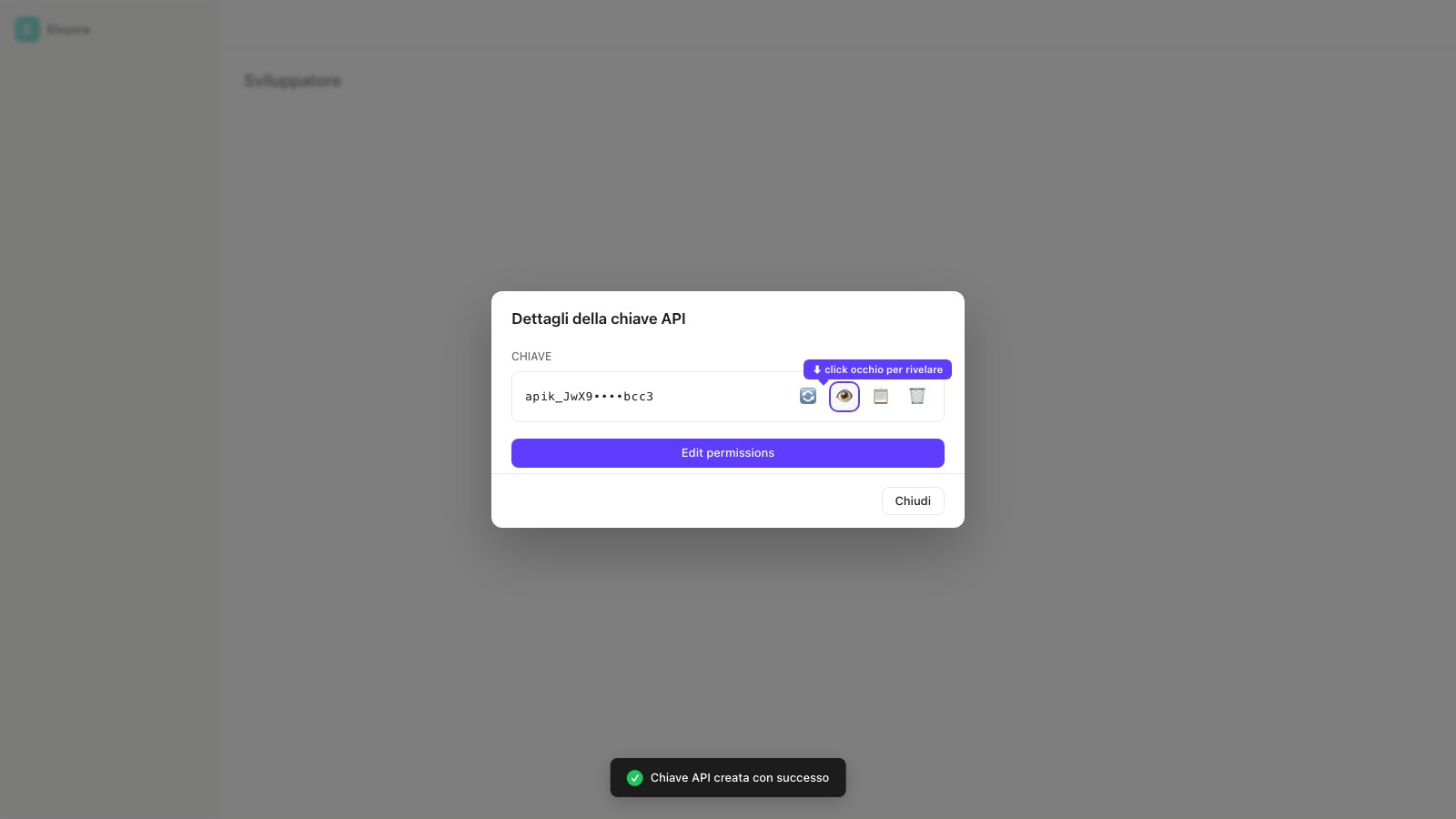
Whop apre il modal Dettagli della chiave API. La chiave è mostrata mascherata (es. apik_JwX9••••bcc3) — è una misura di sicurezza, ma per noi non serve così.
- Clicca l'icona occhio 👁 per rivelare la chiave intera
5. Copia la chiave intera
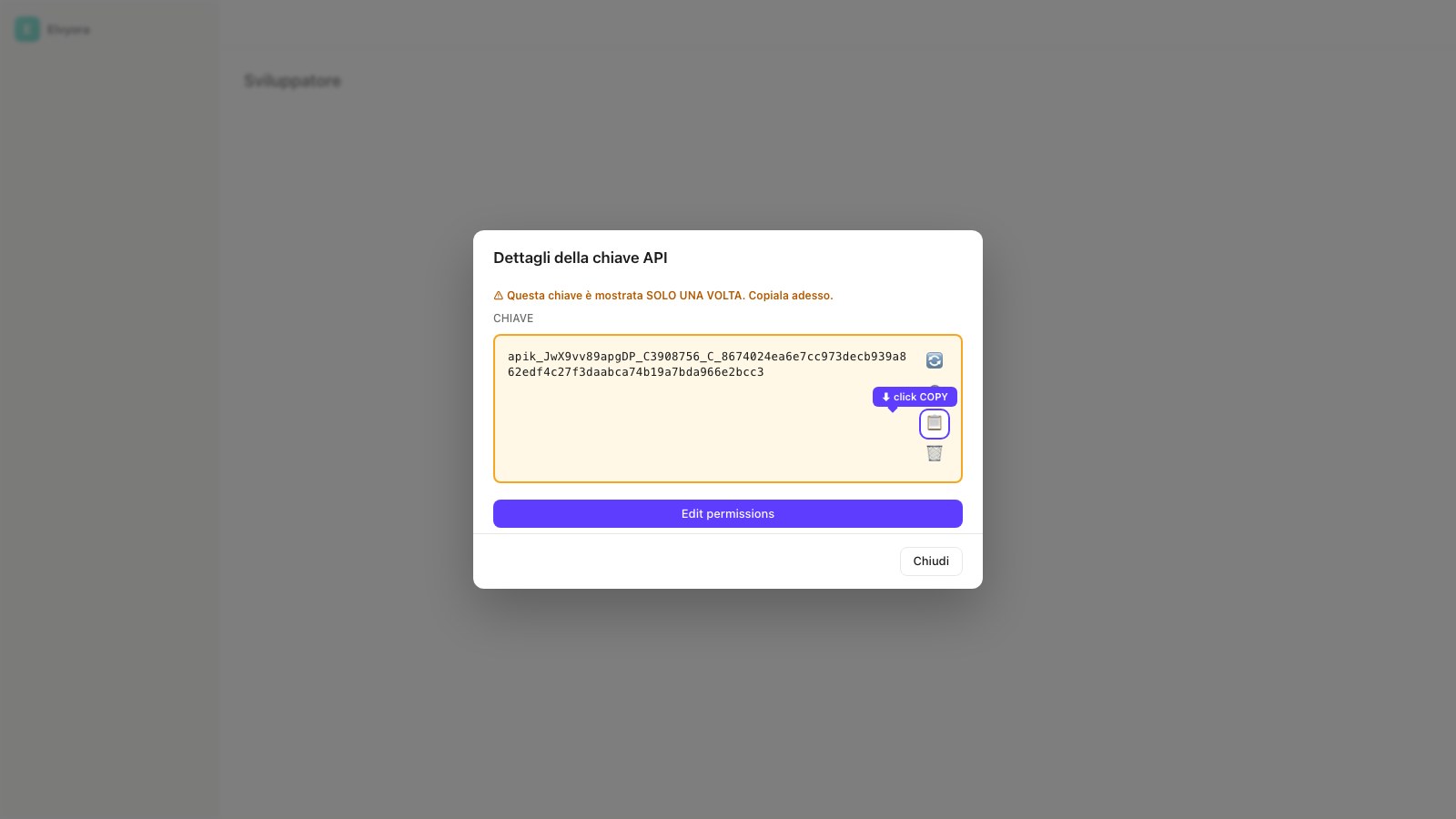
Adesso la chiave è visibile in chiaro (apik_JwX9vv89apgDP_…). Clicca l'icona Copia 📋 a destra.
La chiave è mostrata UNA SOLA VOLTA. Se chiudi il modal senza copiare, dovrai cancellarla e crearne una nuova (vecchia chiave non più rivelabile). Per sicurezza, dopo averla incollata in WooshPayment, NON salvarla altrove — è già cifrata AES-256-GCM nel nostro DB.
6. Incolla in WooshPayment → Integrazioni
Adesso torna su WooshPayment:
- Vai su Dashboard → Integrazioni (wooshpayment.com/dashboard/integrations)
- Trova la card Whop nella sezione "Integrazione principale"
- Incolla la chiave (
apik_…) nell'input API Key - Compila il Product ID (vedi setup Whop completo per recuperare il
prod_xxxdall'URL del prodotto) - Verifica che sia presente anche il webhook secret: serve per validare gli eventi pagamento e creare gli ordini sullo store senza ritardi
- Clicca Connetti Whop
Risposta in ~1 secondo:
- ✅ Stato verde quando Whop è pronto: API key valida, Business ID letto, Product ID salvato e webhook secret presente
- ⚠️ Stato amber se la API key è valida ma mancano Product ID o webhook secret: completa la card prima del traffico
- ❌ Rosso: vedi Troubleshooting
Cosa fa il backend dietro le quinte
- Testa la chiave contro
https://api.whop.com/v5/company(timeout 6s) - Recupera il
businessId(biz_xxx) e lo memorizza nel DB - Valida che il Product ID appartenga alla stessa Company
- Salva tutto cifrato AES-256-GCM (
whopApiKey,whopBusinessId,whopAccessPassId, eventualewhopWebhookSecret,whopConnected=true) - Per i wallet idonei puo' partire un tentativo best-effort di registrazione dominio Apple Pay, ma considera la disponibilità wallet pronta solo dopo aver verificato dominio e comportamento wallet nel tuo Whop dashboard/device seguendo Apple Pay
Troubleshooting
401 — does not have permission to access this route
La chiave è stata generata con un ruolo troppo basso. Torna su step 3, elimina la chiave attuale, e creane una nuova con ruolo Amministratore (o Proprietario).
Chiave API invalida
- La chiave è stata copiata male — verifica che non ci siano spazi davanti/dietro
- La chiave inizia con
apik_(nonwhk_che è il webhook secret) - La Company che ha generato la chiave è ancora attiva (Whop non l'ha sospesa)
Product ID non valido
Hai messo un prod_xxx di un'altra Company. Il biz_xxx dell'URL del prodotto deve coincidere col Business ID visibile in WooshPayment dopo il connect.
Il prezzo del prodotto sostituisce il totale del carrello
Il prodotto Whop è stato salvato con un piano ricorrente fisso invece di One-time payment. WooshPayment non può sovrascrivere il prezzo se il prodotto ha un piano fisso. Soluzione: torna sul prodotto Whop → Modifica → cambia il tipo a Una tantum → Salva. Non serve riconnettere su WooshPayment.
Ho rigenerato la chiave e ora non funziona più
La vecchia chiave smette di funzionare al momento della rigenerazione. Vai su Dashboard → Integrazioni → Whop → Disconnetti → incolla la nuova chiave → Connetti Whop.
⚠️ Passaggio OBBLIGATORIO: la chiave di firma del webhook (ws_)
Senza questo passaggio, i clienti pagano ma gli ordini non compaiono su Shopify (e nemmeno nella tua dashboard). È il problema #1 da evitare.
Perché serve: quando un cliente paga, Whop manda a WooshPayment una notifica firmata con un segreto del tuo account. WooshPayment verifica quella firma prima di creare l'ordine. Se non ci dai il segreto, la notifica viene rifiutata e l'ordine non viene creato in tempo reale.
Come prenderla:
- Vai su Whop → Developer → Webhooks: dash.whop.com/settings/developer/webhooks
- Trova (o crea) l'endpoint che punta a
https://api.wooshpayment.com/webhooks/whop/payment-update - Negli eventi assicurati che siano attivi almeno
payment.succeededemembership.went_valid(omembership.activated) - Copia il Signing secret — inizia con
ws_ - Incollalo in WooshPayment → Dashboard → Integrazioni → Whop, nel campo Chiave di firma webhook, e salva
Fatto: da quel momento gli eventi Whop possono creare ordini store appena Whop conferma il pagamento e il webhook viene accettato.
Già collegato prima di questo aggiornamento? Trovi un riquadro giallo "Aggiungi la chiave webhook" in Dashboard → Integrazioni → Whop. Nel frattempo WooshPayment recupera comunque gli ordini periodicamente, ma la chiave webhook è richiesta per il percorso primario di creazione ordine in tempo reale.
FAQ
Posso usare la stessa chiave per più store?
Tecnicamente sì, ma sconsigliato. Crea una chiave separata per ogni store WooshPayment — così se vuoi disconnettere uno store puoi revocare solo la sua chiave senza toccare gli altri.
La chiave scade?
No, non scade. Resta valida finché:
- Non la elimini tu manualmente da Whop → Sviluppatore
- Non rimuovi il ruolo dall'utente che l'ha creata
- Whop non sospende il tuo account per violazione TOS
Cosa cambia tra Amministratore e Proprietario?
Per WooshPayment entrambi vanno bene. La differenza la senti quando vuoi cambiare impostazioni di fatturazione, payout o membri della Company — quelle restano per il Proprietario. Per processare pagamenti, l'Amministratore basta.
Prossimi step
- Setup Whop completo (con Product creation) — se devi ancora creare il prodotto
- Apple Pay — verificare la disponibilità dei wallet idonei sul tuo dominio checkout
- Webhook spec — payload + sicurezza HMAC
- Onboarding wizard — sei tornato dopo il connect e non sai cosa fare? riprendi da qui